
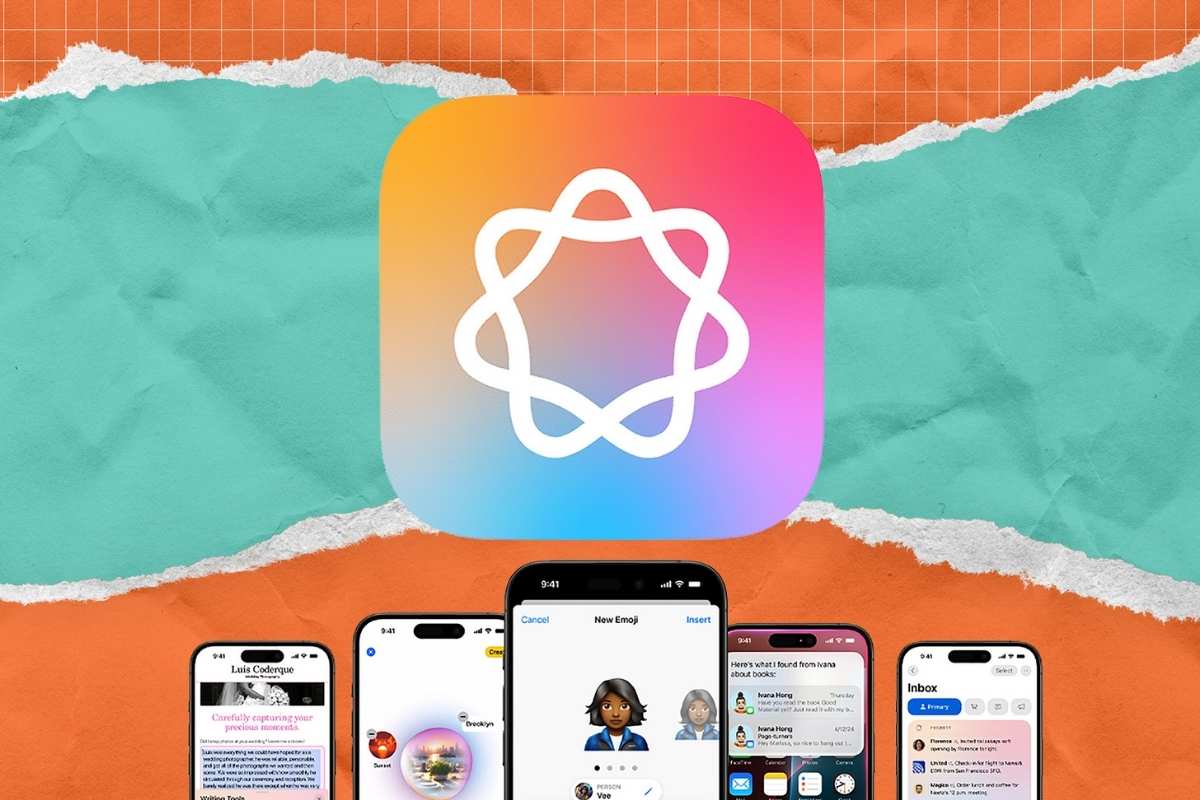
Apple Intelligence parla italiano (finalmente!) e si prepara a rendere i nostri iPhone, iPad e Mac ancora più smart: scopriamo insieme come!
Ragazzi, finalmente ci siamo! Apple Intelligence, quel cervellone di intelligenza artificiale che Apple ha sfornato per semplificarci la vita (senza ficcare il naso troppo nei nostri affari), è ufficialmente arrivato in italiano! Se avete un iPhone o un iPad aggiornato all’ultima versione (iOS 18.4 o iPadOS 18.4), e magari anche un Mac con macOS Sequoia 15.4, preparatevi perché le cose si fanno davvero interessanti. E la ciliegina sulla torta? Anche per noi utenti europei con iPhone e iPad, l’accesso a queste meraviglie è finalmente realtà!
Pronti a scoprire come Apple Intelligence cambierà il modo in cui usiamo i nostri amati dispositivi? Andiamo a vedere insieme le funzioni più cool, una per una, come se fossimo al bar a chiacchierare delle ultime novità tech.
Indice
- Gli strumenti di scrittura: il tuo nuovo copywriter personale (e gratuito!)
- Ripulisci le foto: via le imperfezioni con un tocco magico
- Ricordi che parlano da soli: crea video personalizzati con semplicità
- Image Playground: la tua fabbrica di immagini divertenti
- Genmoji: le Emoji del futuro (create da te!)
- Bacchetta Immagini in Note: i tuoi schizzi prendono vita
- Organizzazione intelligente: Mail e Messaggi sempre al top
- Concentrazione Massima: notifiche solo quando servono
- Note vocali super intelligenti: registra, trascrivi e riassumi
- Siri evoluta: più umana, flessibile e sempre presente
- Intelligenza visiva: un mondo di informazioni a portata di tap
- ChatGPT integrato: la potenza dell’AI di OpenAI direttamente nei tuoi dispositivi
- Privacy: la priorità di Apple anche con l’AI
- I dispositivi in cui è disponibile
Gli strumenti di scrittura: il tuo nuovo copywriter personale (e gratuito!)
Quante volte ti è capitato di fissare una mail o un messaggio senza sapere come renderlo perfetto? Beh, con gli Strumenti di scrittura, integrati direttamente nelle app che usi tutti i giorni (Mail, Messaggi, Note, Pages, ma anche tante altre!), potrai dare una bella rinfrescata ai tuoi testi in un attimo. Vediamo come fare:
- “Riscrivi” per dare il tono giusto: Hai scritto di getto e il tono non ti convince? Nessun problema! Seleziona la parte di testo che vuoi modificare, tocca l’opzione “Riscrivi” (di solito la trovi nel menu che compare quando selezioni il testo) e scegli tra le diverse versioni proposte: vuoi essere più professionale? Più conciso? O magari vuoi un tono più amichevole? Apple Intelligence ti darà diverse opzioni, scegli quella che ti piace di più e voilà!
- “Rivedi” per una grammatica al top (e senza sbavature!): Errori di battitura, concordanze sbagliate… chi non ne fa? Con “Rivedi”, seleziona il testo incriminato e lascia che l’AI faccia il lavoro sporco. Ti segnalerà errori di grammatica, problemi di scelta delle parole e frasi un po’ contorte, spiegandoti anche perché ti suggerisce una modifica. Tu potrai accettare o ignorare il suggerimento con un tap. Comodo, no?
- “Riassumi” per andare dritto al punto (anche quando il tuo amico scrive papiri!): Hai ricevuto un’email chilometrica o un articolo super lungo? Seleziona il testo e tocca “Riassumi”. Potrai scegliere se avere un riassunto in un breve paragrafo, un elenco puntato con i punti chiave, una tabella o persino una lista. Perfetto per quando vai di fretta!
- “Descrivi la Modifica” per un tocco da vero artista della parola: Vuoi davvero personalizzare il tuo testo? Con “Descrivi la Modifica”, seleziona la parte che vuoi trasformare e scrivi semplicemente cosa vorresti ottenere. Vuoi rendere il tuo curriculum più accattivante? Chiedi di “aggiungere parole più dinamiche”. Vuoi invitare i tuoi amici a cena in modo originale? Prova a chiedere di “riscrivere questo invito come una poesia”. L’AI farà del suo meglio per accontentarti!

Ripulisci le foto: via le imperfezioni con un tocco magico
Quante volte una bella foto è rovinata da un dettaglio indesiderato? Con la nuova funzione “Ripulisci” nell’app Foto, potrai far sparire quelle piccole scocciature in un attimo:
- Apri la tua app Foto e scegli lo scatto da sistemare.
- Tocca “Modifica”.
- Cerca l’icona di “Ripulisci” (a volte sembra una gomma o una bacchetta magica).
- Con il dito, cerchia o evidenzia l’elemento che vuoi eliminare. Che sia una persona che passava di lì, un bidone dell’immondizia sullo sfondo o un filo elettrico fastidioso.
- L’AI farà il resto, rimuovendo l’elemento in modo naturale e mantenendo la qualità della tua foto.
Ricordi che parlano da soli: crea video personalizzati con semplicità
I tuoi ricordi fotografici prendono vita in un modo tutto nuovo:
- Vai nella sezione “Ricordi” della tua app Foto.
- Tocca il “+” per creare un nuovo ricordo personalizzato.
- Nella casella di testo, descrivi il video che hai in mente. Ad esempio, “un video delle mie avventure estive con una colonna sonora allegra”.
- Apple Intelligence analizzerà le tue foto e i tuoi video in base alla tua descrizione.
- Verrà creato un video con una sua storia, diviso in capitoli in base ai temi che l’AI ha riconosciuto nelle tue foto, e magari con la musica che hai richiesto!
Image Playground: la tua fabbrica di immagini divertenti
Hai voglia di creare qualcosa di unico e divertente? Con Image Playground, puoi generare immagini originali partendo da semplici idee:
- Image Playground è integrato nell’app Messaggi, ma puoi trovarlo anche come app a sé stante.
- Scrivi cosa vorresti vedere nell’immagine, usando parole chiave come temi, vestiti, accessori e luoghi.
- Puoi anche usare le tue foto per dare un volto familiare alle tue creazioni. Immagina di creare un’immagine di te stesso vestito da astronauta!
- Scegli tra diversi stili artistici:
- Animazione: Un look moderno e tridimensionale, perfetto per immagini vivaci.
- Illustrazione: Uno stile più semplice e pulito, con forme definite e colori uniformi.
- Disegno: Un effetto più dettagliato e realistico, con linee precise e colori vibranti.
- L’AI genererà l’immagine in base alle tue indicazioni e allo stile scelto. Condividila con i tuoi amici per un sorriso garantito!
Genmoji: le Emoji del futuro (create da te!)
Le classiche emoji fanno un salto nel futuro con le Genmoji:
- Apri la tastiera delle emoji in Messaggi o in qualsiasi app tu stia usando.
- Digita una descrizione dell’emoji che ti serve. Vuoi un’emoji di un unicorno che mangia una pizza? Scrivilo!
- Apple Intelligence ti mostrerà diverse opzioni di Genmoji basate sulla tua descrizione.
- Puoi anche usare le tue foto per creare Genmoji personalizzate con le facce dei tuoi amici o familiari!
- Non solo: puoi anche aggiungere accessori come cappelli o occhiali da sole, o specificare temi e attività per rendere le tue Genmoji ancora più uniche.
- Proprio come le normali emoji, potrai inviarle nei messaggi o usarle come adesivi e reazioni.
Bacchetta Immagini in Note: i tuoi schizzi prendono vita
L’app Note diventa ancora più creativa:
- Apri l’app Note.
- Nella barra degli strumenti, cerca l’icona della “Bacchetta immagini”.
- Disegna un cerchio attorno a uno schizzo che hai appena fatto nella nota. Come per magia, l’AI lo trasformerà in un’illustrazione più rifinita!
- Se cerchi uno spazio vuoto, la Bacchetta immagini creerà un’immagine basandosi sul contesto della tua nota, analizzando il testo che hai scritto (a mano o con la tastiera).
- Potrai scegliere tra gli stili Animazione, Illustrazione e Disegno per dare il tocco finale alla tua immagine.
Organizzazione intelligente: Mail e Messaggi sempre al top
Dì addio al caos nella tua casella di posta e nei tuoi messaggi:
- Messaggi con priorità: Nella tua app Mail, una nuova sezione in alto ti mostrerà le email più importanti, come la conferma di un appuntamento o la tua carta d’imbarco.
- Riassunto email: Non hai tempo di leggere tutta l’email? Nessun problema! Potrai visualizzare un breve riassuntodirettamente nell’elenco dei messaggi. E per le conversazioni lunghe, un semplice tap su “Riassumi” ti darà i punti chiave.
- Risposta veloce: L’AI ti suggerirà risposte rapide e pertinenti alle tue email e ti segnalerà se hai dimenticato di rispondere a qualche domanda.
Concentrazione Massima: notifiche solo quando servono
Rimani concentrato senza perderti le cose importanti:
- Riassunto notifiche: Sulla schermata di blocco, le notifiche verranno riassunte in modo intelligente, mostrandoti solo le informazioni essenziali, soprattutto nelle chat di gruppo molto attive.
- Notifiche prioritarie: Le notifiche che richiedono la tua attenzione immediata verranno messe in evidenza.
- Full immersion “Meno interruzioni”: Questa nuova modalità ti permetterà di visualizzare solo le notifiche che potrebbero richiedere un’azione da parte tua, riducendo al minimo le distrazioni.
Note vocali super intelligenti: registra, trascrivi e riassumi
L’app Note diventa un vero e proprio registratore e verbalizzatore:
- Potrai registrare memo vocali direttamente all’interno delle tue note.
- Apple Intelligence trascriverà automaticamente la tua registrazione in testo.
- E se hai bisogno di un riassunto veloce, potrai anche chiedere all’AI di riassumere il contenuto audio.
Siri evoluta: più umana, flessibile e sempre presente
Il tuo assistente vocale preferito fa un salto di qualità:
- Nuovo look: Quando usi Siri su iPhone, iPad o CarPlay, il bordo dello schermo si illuminerà con un elegante effetto colorato. Su Mac, potrai spostare l’icona di Siri dove ti è più comodo.
- Scrivi a Siri: Non hai voglia di parlare? Ora puoi digitare le tue richieste a Siri su tutti i tuoi dispositivi Apple e passareFluidamente dai comandi vocali alla scrittura quando preferisci.
- Comprensione super intuitiva: Siri capirà meglio quello che dici, anche se non sei chiarissimo, e ricorderà il contesto tra una domanda e l’altra.
Intelligenza visiva: un mondo di informazioni a portata di tap
Scopri di più su ciò che ti circonda con un semplice gesto:
- Tieni premuto il Controllo fotocamera (sui modelli di iPhone più recenti) o personalizza le impostazioni per accedere all’Intelligenza visiva.
- Potrai copiare e riassumere il testo da un’immagine, tradurlo, identificare numeri di telefono e indirizzi emailper aggiungerli ai tuoi contatti, e tanto altro.
- Potrai anche fare ricerche su Google su un oggetto che hai inquadrato o chiedere a ChatGPT (integrato!) di spiegarti un diagramma complesso.
ChatGPT integrato: la potenza dell’AI di OpenAI direttamente nei tuoi dispositivi
Apple ha stretto una collaborazione con OpenAI per portare la potenza di ChatGPT direttamente in Siri e negli Strumenti di scrittura:
- Siri + ChatGPT: Potrai chiedere a Siri di usare ChatGPT per rispondere a domande complesse o per generare contenuti.
- Strumenti di scrittura + ChatGPT: Nella funzione “Scrivi”, potrai chiedere a ChatGPT di creare testi su qualsiasi argomento o persino di generare immagini per accompagnare i tuoi scritti.
- Privacy garantita: Potrai scegliere se abilitare o meno l’integrazione e avrai il controllo su quando e come viene utilizzata. Se non hai un account ChatGPT, le tue richieste non verranno memorizzate e non verranno utilizzate per addestrare i modelli di OpenAI.
Privacy: la priorità di Apple anche con l’AI
Apple ha progettato Apple Intelligence pensando alla tua privacy. Molte operazioni vengono eseguite direttamente sul tuo dispositivo, e per le richieste più complesse viene utilizzato il Private Cloud Compute, un sistema sicuro che garantisce che i tuoi dati non vengano memorizzati o condivisi.
I dispositivi in cui è disponibile
Apple Intelligence è disponibile su iPhone 16, iPhone 16 Plus, iPhone 16 Pro, iPhone 16 Pro Max, iPhone 15 Pro, iPhone 15 Pro Max, iPad con A17 Pro o M1 e successivi, e Mac con M1 e successivi.