
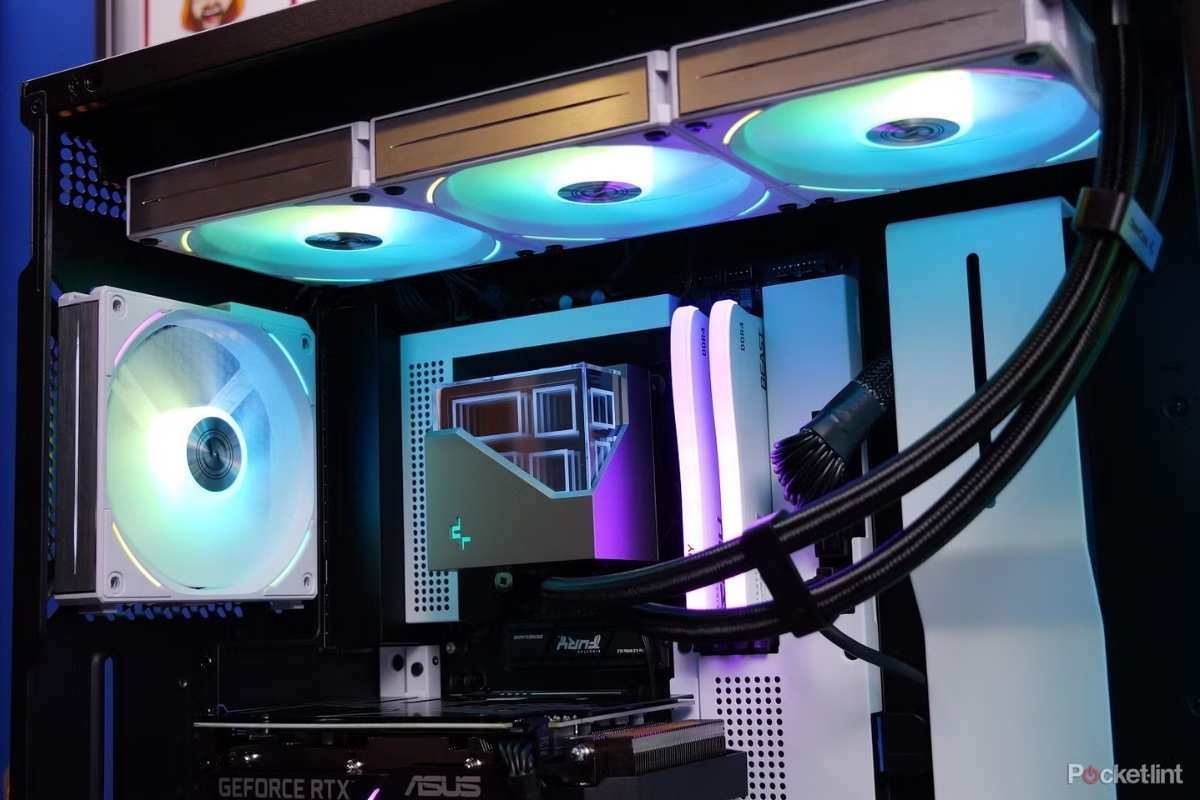
Prima di spendere centinaia di euro per un upgrade, è fondamentale capire quale componente del tuo PC sta facendo da “collo di bottiglia”. Ti spieghiamo come individuarlo con metodi semplici e veloci per massimizzare le prestazioni.
Se sei un giocatore appassionato, sai bene che ogni secondo conta, specialmente nei titoli competitivi online. Se il tuo PC soddisfa a malapena i requisiti minimi di un gioco, ti troverai a combattere non solo contro i nemici, ma anche contro scatti (stuttering) e cali di frame rate. In questi casi, l’unica soluzione è aggiornare il sistema. Ma quale componente aggiornare? La CPU o la scheda grafica (GPU)?
La risposta non è scontata. Se un gioco è limitato principalmente dalla CPU, installare anche la scheda grafica più potente sul mercato, che sia NVIDIA o AMD, non porterà a miglioramenti significativi. Al contrario, se il “collo di bottiglia” è la GPU, cambiare processore con un potente Ryzen 9 o un Intel Core i9 di ultima generazione non farà alcuna differenza apprezzabile. Capire dove intervenire è quindi essenziale per non sprecare denaro. Ma come si fa a determinare se un gioco è limitato dalla CPU o dalla GPU? Scopriamolo.
CPU vs. GPU: chi fa cosa in un videogioco?
Per capire il problema, bisogna prima comprendere i ruoli distinti che CPU e GPU hanno nel far funzionare un videogioco. Possiamo immaginarli come il “cervello” e il “braccio armato” del nostro PC.
- La CPU (il “cervello stratega”): Il processore gestisce la logica del gioco. Calcola l’intelligenza artificiale dei nemici, la fisica degli oggetti, le traiettorie dei proiettili e le interazioni con il mondo di gioco. È il regista che dice a tutti cosa fare. Giochi di strategia come Cities: Skylines o titoli competitivi come Counter-Strike (quando si punta a framerate altissimi) dipendono enormemente dalla CPU per gestire calcoli complessi e un gran numero di dati in tempo reale.
- La GPU (l'”esercito di artisti”): La scheda grafica ha un compito più specifico ma estremamente intensivo: disegnare ogni singolo fotogramma che vedi sullo schermo. Esegue gli ordini della CPU, renderizzando la grafica, applicando le texture ad alta risoluzione, calcolando le ombre, i riflessi, gli effetti di luce e il complesso ray tracing. La maggior parte dei giochi moderni ad alto impatto visivo, come Black Myth: Wukong, sono fortemente dipendenti dalla GPU.

Un gioco si definisce “CPU bound” quando le prestazioni sono limitate dalla velocità del processore, mentre è “GPU bound” quando il collo di bottiglia è la scheda grafica.
Come scoprire il “collo di bottiglia” del tuo PC
Determinare quale dei due componenti stia limitando le prestazioni è piuttosto semplice. Ecco due metodi efficaci.
Metodo 1: Monitorare l’utilizzo con Gestione Attività
Questo è il modo più rapido e diretto. Mentre il gioco è in esecuzione:
- Premi la combinazione di tasti
Ctrl + Shift + Escper aprire Gestione Attività di Windows. - Vai alla scheda “Processi”.
- Trova il processo del gioco nella lista e osserva le percentuali di utilizzo nelle colonne “CPU” e “GPU”.
L’interpretazione è semplice: se la percentuale di utilizzo della CPU è costantemente vicina al 100% mentre quella della GPU è più bassa, il gioco è CPU bound. Se, al contrario, la GPU è al 99-100% e la CPU è più libera, il gioco è GPU bound. Per un’analisi ancora più dettagliata, si possono usare strumenti come MSI Afterburner, che forniscono un overlay in tempo reale durante il gioco.
Metodo 2: Il test delle impostazioni grafiche
Questo test si effettua direttamente all’interno del gioco ed è molto affidabile:
- Avvia il gioco e, usando un contatore di FPS (spesso integrato nel software della GPU o in Steam), annota il tuo frame rate medio con le tue impostazioni attuali.
- Vai nel menu delle opzioni grafiche e abbassa drasticamente le impostazioni più pesanti per la GPU: risoluzione, qualità delle texture, ombre, effetti, ray tracing.
- Torna al gioco e osserva il nuovo frame rate.
Se il frame rate è aumentato in modo significativo, significa che hai alleggerito il carico sulla GPU, che era palesemente il collo di bottiglia. Il gioco è quindi GPU bound. Se, invece, il frame rate è cambiato di poco o per nulla, significa che la GPU aveva già margine per lavorare di più, ma era la CPU a non riuscire a “preparare” i fotogrammi abbastanza in fretta. Il gioco è quindi CPU bound.
In linea di massima, si può avere un’idea generale anche solo guardando il tipo di gioco: una grafica fotorealistica indica quasi sempre un carico pesante sulla GPU, mentre giochi con complesse simulazioni di fondo o migliaia di unità su schermo tendono a pesare di più sulla CPU. Tuttavia, i due metodi sopra descrari sono l’unico modo per avere una diagnosi certa e fare un upgrade mirato ed efficace.